
电脑用着用着突然蓝屏了,打开某个软件提示“系统缺少更新”,浏览器能上QQ但打不开网页,开机越来越慢……这些问题,很多人以为是“中毒了”,其实多半是系统漏洞没打补丁、网络配置异常或者开机自启项太多导致的。火绒安全的“安全工具”里藏着8个实用工具——漏洞修复、系统修复、弹窗拦截、启动项管理、垃圾清理、文件粉碎、右键管理、断网修复、流量监控,覆盖了从系统安全到日常维护的全场景。
漏洞修复:打好系统补丁防攻击
漏洞修复的重要性
Windows系统漏洞是黑客入侵的常见途径。微软每个月都会发布安全补丁修复已知漏洞,但很多用户因为“懒得更新”或“怕更新后出问题”而延迟安装,结果给了病毒可乘之机。火绒的漏洞修复功能可以帮助你及时安装系统安全补丁,操作简单,不弹窗不打扰。
手动扫描并修复漏洞
打开火绒主界面,点击“安全工具”,找到“漏洞修复”图标并点击。系统会开始扫描当前Windows系统缺失的安全补丁,扫描完成后会列出所有待修复的漏洞,建议勾选“高危漏洞补丁”下面的所有选项,点击“一键修复”。修复完成后,系统会提示重启电脑以使补丁生效。
开启开机自动修复
火绒漏洞修复功能支持五种启用方式:手动扫描修复、配置开机自动修复、企业版控制中心批量派发、启用本地补丁缓存实现离线修复,以及忽略特定补丁或终端规避兼容风险。如果你不希望每次手动检查,可以在漏洞修复的右上角菜单中开启“开机时自动扫描高危漏洞”,并勾选“自动修复”选项,让火绒在每次开机时自动完成补丁检查。
补丁管理:查看已安装的补丁
在漏洞修复界面点击右下角的“补丁管理”,可以查看系统中已安装的所有补丁列表。如果你发现某个补丁导致了软件兼容性问题,可以在补丁管理中卸载该补丁。补丁卸载功能直接集成在火绒界面中,无需调用微软原生对话框,操作更加简洁。
漏洞查杀深度联动
火绒的漏洞修复模块与病毒查杀功能可以深度联动。查杀到利用漏洞传播的病毒后,不仅会推荐修复对应漏洞,还会自动暂停该漏洞相关的网络服务(如SMB服务针对永恒之蓝漏洞),防止病毒在修复完成前继续传播,直到漏洞修复完毕再恢复服务,保障系统安全。
断网修复:网络故障自救工具
断网修复的适用场景
电脑用着用着突然连不上网了,QQ能上但网页打不开,或者网络连接图标显示异常——这些都是DNS配置错误、Hosts文件被篡改或网络协议栈异常导致的。火绒的断网修复工具可以自动诊断并修复这些网络问题。
操作步骤
打开火绒主界面,点击“安全工具”,找到“断网修复”图标并点击。工具会自动扫描DNS配置、Hosts文件、网络协议栈、代理设置等关键网络项。扫描完成后会列出异常项,点击“立即修复”即可一键恢复网络连接。如果图形界面无法打开(比如浏览器打不开、系统卡顿),甚至可以通过命令行运行“hrshell.exe -repairnet”调用修复模块。
手动修复的补充方案
如果断网修复工具扫描后没有发现问题,但网络仍然异常,可以尝试手动重置网络协议栈。以管理员身份打开命令提示符,依次执行“netsh winsock reset”和“netsh int ip reset”,然后重启电脑。
启动项管理:加速开机速度
电脑开机慢的原因
电脑开机慢,很多时候是因为太多软件自动启动了。微信、QQ、迅雷、网盘客户端……这些软件默认都会开机自启,累积起来会显著拖慢开机速度。火绒的启动项管理可以帮助你查看并禁用不必要的开机自启程序。
操作步骤
打开火绒主界面,点击“安全工具”,找到“启动项管理”图标并点击。等待列表加载完成后,会显示所有开机自启的程序及其影响等级(低/中/高)。找到不需要开机自启的软件名称,点击其右侧“允许启用”下拉箭头,选择“禁止启用”。禁用后,下次开机这些软件就不会自动运行了。
深入清理无效启动项
如果电脑开机变慢且火绒未识别残留启动项,可手动清理。在火绒启动项管理中禁用非必要项;用强力卸载工具深度清理卸载软件遗留的启动项与计划任务;谨慎删除注册表Run键值中指向已删程序的条目;在任务计划程序中禁用或删除登录/触发残留任务。
垃圾清理与注册表清理
系统垃圾清理
系统使用时间长了会产生大量缓存文件和垃圾文件。火绒的垃圾清理能够智能识别和清理系统垃圾、冗余文件以及潜在的安全隐患。打开火绒主界面,点击“安全工具”→“垃圾清理”,点击“开始扫描”。勾选需要清理的项目(系统垃圾、软件缓存、浏览器缓存等),点击“立即清理”。建议每月执行一次,可以有效释放磁盘空间。
注册表垃圾清理
注册表中残留了大量已卸载软件遗留的无效项、空键、错误引用,可能导致系统运行变慢或软件异常。进入“垃圾清理”界面后,勾选“注册表垃圾”复选框,点击“开始扫描”,扫描结束后点击“一键清理”执行清除操作。如需更彻底的清理,可以开启“深度注册表扫描”模式,勾选“启用深度注册表扫描”和“扫描系统级注册表分支”两项,重新扫描后清理。
配合启动项管理间接清理
部分注册表垃圾源于开机自启项失效或路径丢失。在“扩展工具”中找到“启动项管理”,筛选状态为“无效”“路径不存在”或“签名异常”的启动项,逐项右键点击选择“禁用并清理注册表引用”,火绒将自动定位并删除其在注册表中的对应键值。
系统修复与其他安全工具
系统修复
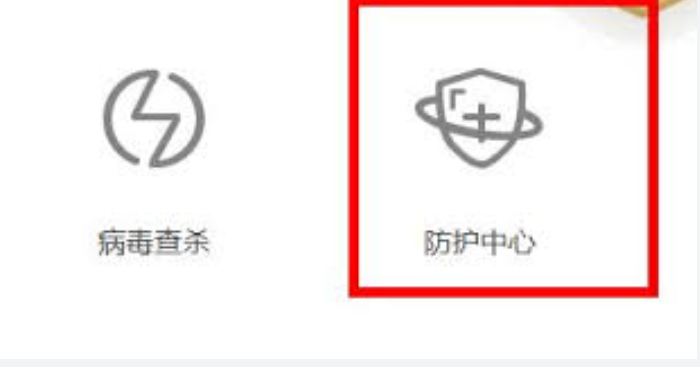
当系统文件损坏导致软件运行异常时,可以使用系统修复功能。在“安全工具”中找到“系统修复”,点击“开始扫描”,火绒会检测系统关键文件的完整性并尝试修复。这个功能对于解决某些软件“打不开”或“闪退”的问题非常有效。
弹窗拦截
弹窗拦截是火绒最受欢迎的功能之一,累计拦截已超过200亿次。在“安全工具”中找到“弹窗拦截”,点击“打开”,默认会自动拦截常见弹窗。如果某个弹窗未被拦截,可以点击“手动添加”,框选需要拦截的弹窗区域即可。
文件粉碎与右键管理
文件粉碎功能可以彻底删除敏感文件,防止被恢复。右键点击需要删除的文件,选择“火绒安全”→“文件粉碎”即可。右键管理功能则可以清理右键菜单中不需要的选项,让右键菜单更清爽。
流量监控与强力卸载
流量监控
当电脑网速异常变慢时,可以查看是哪个程序在占用带宽。在“安全工具”中找到“流量监控”,可以看到每个程序的实时上传/下载速度。如果发现某个程序在后台偷偷跑流量,可以直接限制其网速或结束进程。
强力卸载工具
2026年1月,火绒正式推出了全新工具——火绒强力卸载Beta版,支持独立安装、独立使用,无需依赖其他程序,提供“普通卸载”、“一键卸载”两种操作模式。对于用控制面板卸载不干净的软件,强力卸载工具可以深度清理卸载残留,包括注册表项、配置文件夹等。
总结
火绒安全工具的完整使用流程可以概括为“打补丁、修网络、清垃圾、管启动”。漏洞修复优先勾选“高危漏洞补丁”,建议开启开机自动扫描;断网修复一键诊断DNS、Hosts和网络协议栈异常;垃圾清理定期执行,可选深度注册表扫描;启动项管理禁用非必要自启程序,清理无效条目。安全工具还包括系统修复、弹窗拦截、文件粉碎、右键管理、流量监控和强力卸载,覆盖电脑日常维护的方方面面。这些工具虽然简单,但用好了能让你的电脑保持最佳状态。
火绒安全漏洞修复和 Windows Update 有什么区别?
火绒断网修复工具能解决哪些网络问题?
火绒强力卸载工具和系统自带的卸载有什么区别?